点击:时间:2025-10-27 10:13
用ps怎么做出文字消散的效果?五步就能搞定!刚开始学习ps的你,是否会羡慕别人的海报能做出仿佛被风吹散或逐渐溶解的文字?其实做出这些并不难,用ps就能实现。今天,我们就来用ps制作这种效果,只需五个步骤,你就能创造出令人惊艳的消散文字,让图片充满动态感和艺术气息。
老步骤:打开ps,新建画布,我输入字母E作为例子,大家可以选择自己喜欢的字母。

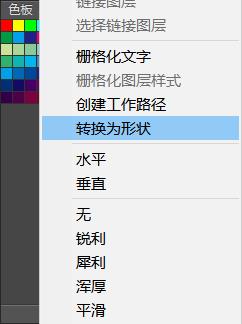
①在画布上输入字母,再右键点击文字图层,找到【转换为形状】并点击。
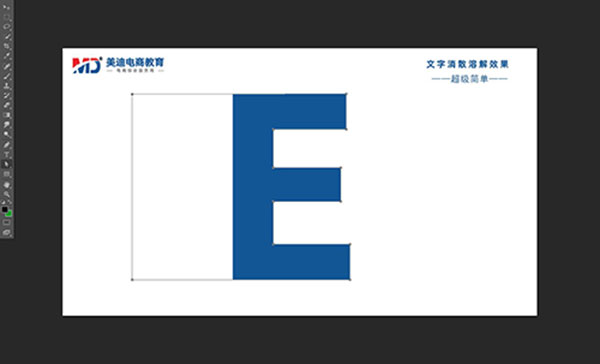
②点击【直接选择工具】,把字母左边的两个点拉出来一部分。

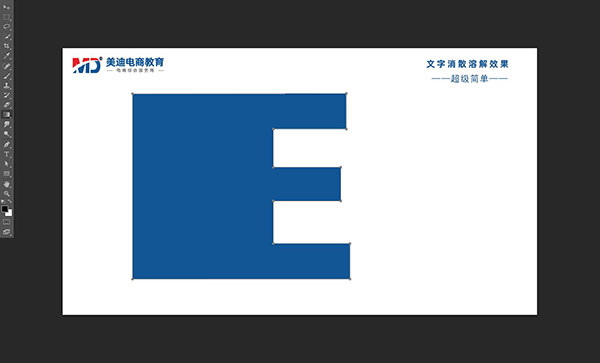
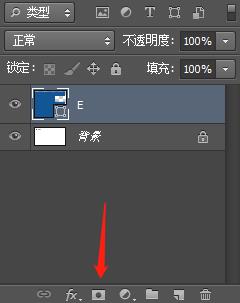
③给文字图层添加蒙版,再使用渐变工具从左往右拖动,字母就变成渐变色了。

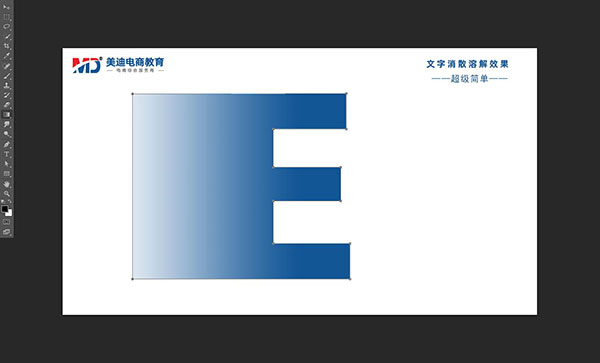
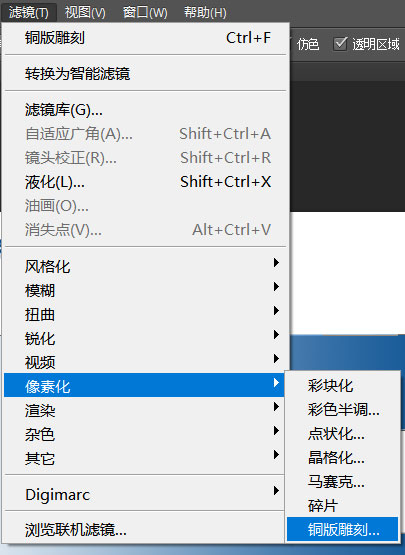
④找到菜单栏的滤镜——像素化——铜版雕刻。
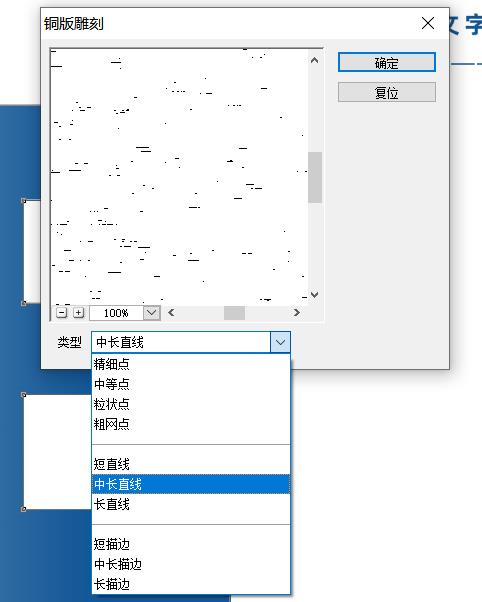
⑤在铜版雕刻窗口里,类型选择为:【中长直线】,点击【确定】,就能看到文字消散溶解效果成功做出来了。
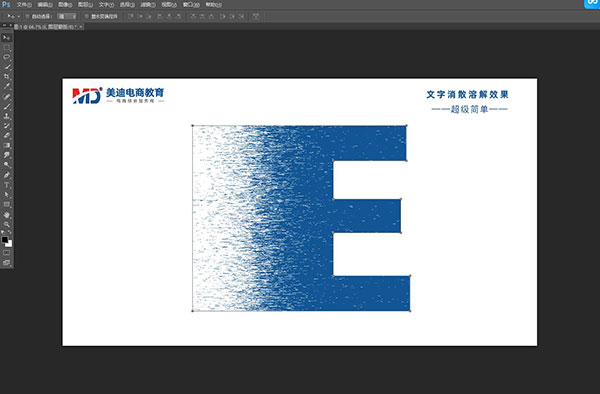
赶紧打开你的ps尝试吧!每天学一个ps设计小技巧,积少成多,总有一天能创造出自己的独特设计的。
想掌握更多的ps技巧,美迪电商教育带你学好!这里开设了电商美工设计班https://www.mede.com.cn/course/meigong/,手把手教学,教会你做出吸引人的图片!
 品牌介绍
品牌介绍 新闻动态
新闻动态 培训课程
培训课程 企业服务
企业服务 产教融合
产教融合 师资风采
师资风采 学员风采
学员风采 电商资讯
电商资讯 美迪问答
美迪问答 联系我们
联系我们


